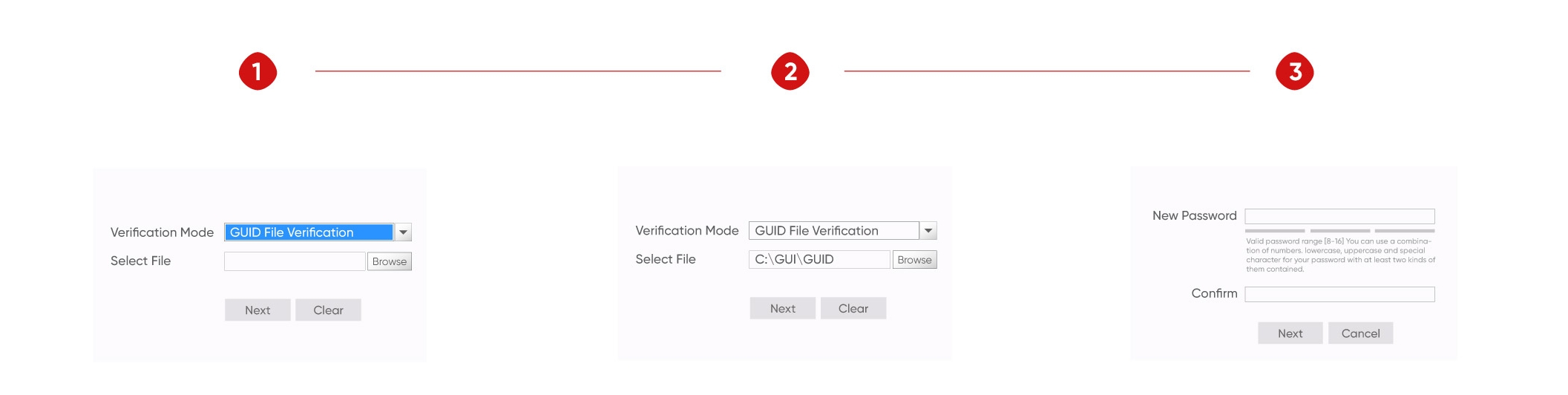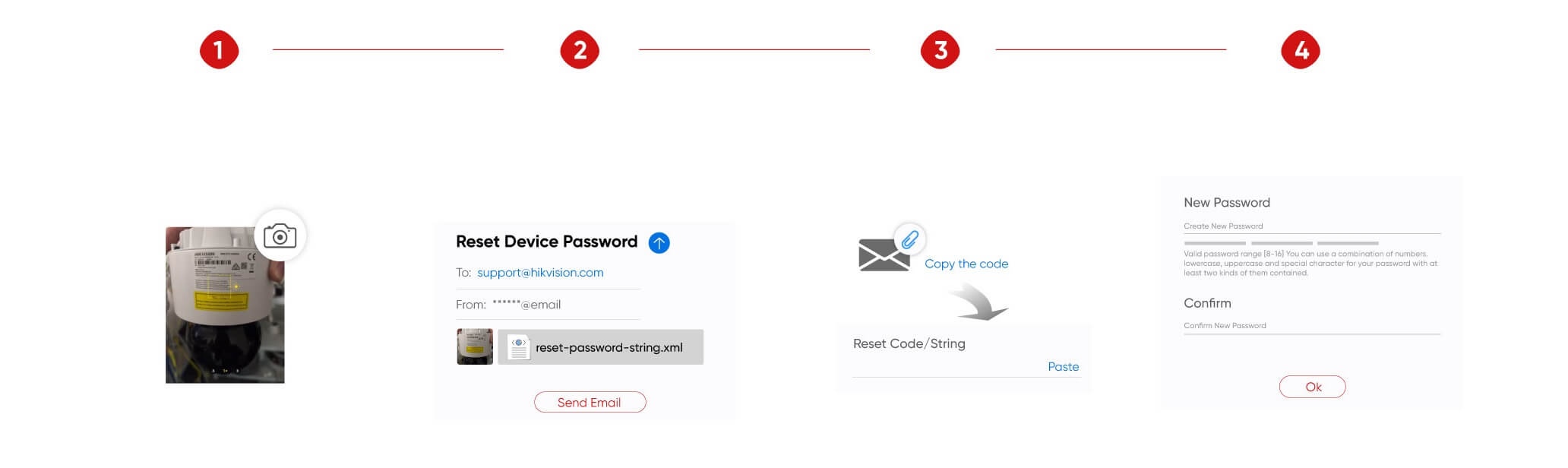

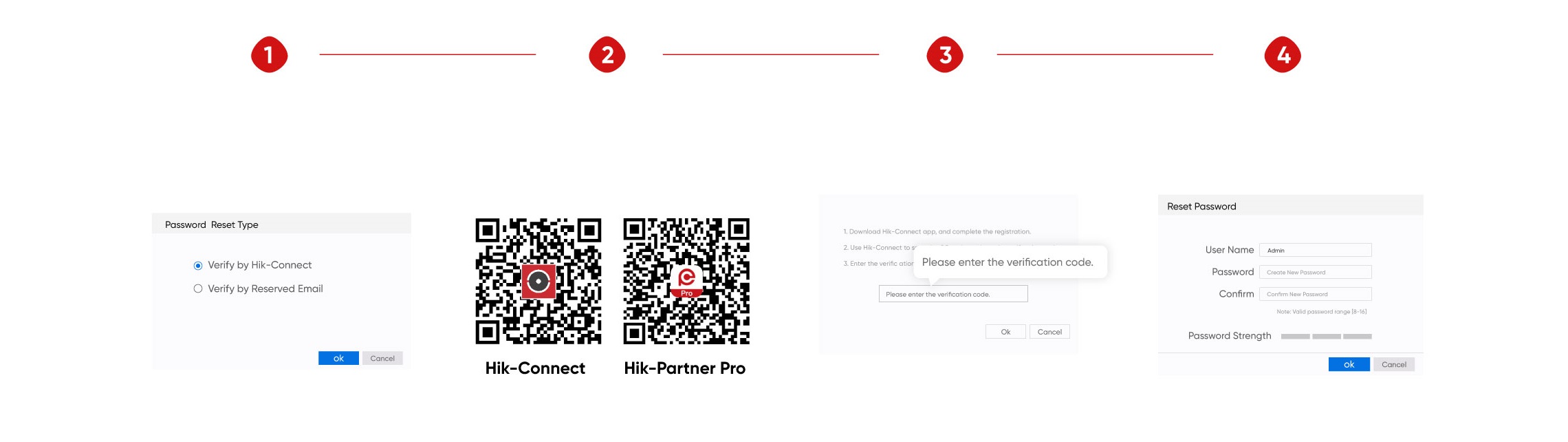
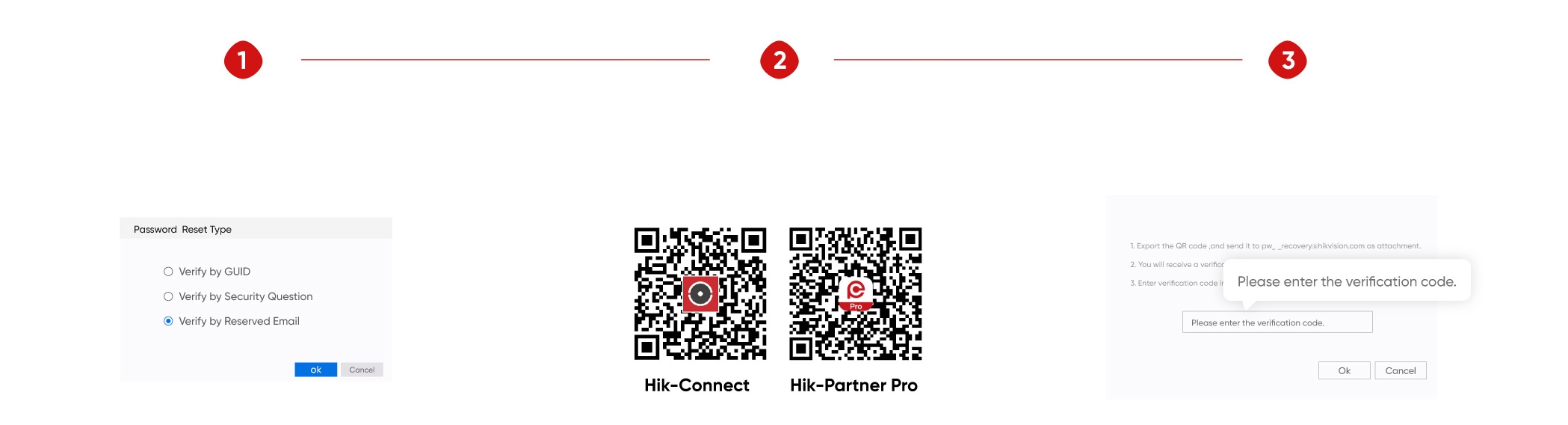
Self-Password Reset via SADP on Computer
-
-
Back
ProductkiezerFind the right Hikvision products for your needs!View AllAccessoire-selectorUse the search criteria to find all available accessories for your camera model.View AllHiTools-ontwerperHikvision's practical online tool that willassist you in every step of designing andlaunching a security system.View All -
-
-
Back
-
-
-
View by -
-
-
Back
-
-
Gebruiksvriendelijke tips voor NVR's en DVR'sHier vindt u deskundige tips voor NVR's of DVR's, zoals het opnieuw instellen van het wachtwoord voor de Hikvision DVR, NVR-installatie en meer. Leer hoe u de functionaliteit van uw beveiligingssysteem kunt maximaliseren!View AllVideo's makenBekijk instructievideo's waarin wordt uitgelegd hoe u Hikvision-producten gebruikt. Klik hier voor meer informatie.View All -
-
-
Back
-
See Clearer Technology Hikvision's See Clearer technology advances security with enhanced night vision, HD imaging, and AI-driven image processing for superior machine perception and reliability.
-
See Smarter technologie De See Smarter-technologie van Hikvision maakt gebruik van deep learning om de fysieke beveiliging te verbeteren door objectdetectie, classificatie en bewegingsanalyse te automatiseren, responstijden te verbeteren en kosten te verlagen.
-
See Vaster technologie De See Vaster-technologie van Hikvision integreert meerdere objectieven in één camera, met breedveldweergaven en gedetailleerde ingezoomde perspectieven. Klik voor meer informatie!
-
Meer informatie over veeleisende scenario's Hikvision innoveert in optische technologie en beeldkwaliteit en biedt producten die betrouwbaar presteren onder extreme omstandigheden en in diverse toepassingen. Zie meer in scènes met extra uitdagingen.
-
Thermische beeldtechnologie Hikvision's Infrared Technology: Unrivalled environmental adaptability; Extended distance on perimeter protection; Stay ahead of the flames.
-
Radartechnologie Hikvision's advanced millimeter-wave radar technology provides highly accurate, all-weather detection for perimeter protection, traffic management, and smart security applications.
-
Technologie voor beveiligingsinspectie De röntgenstralen van Hikvision met Raytina Algorithm Engine gebruiken AI om beelden met hoge resolutie te leveren via geavanceerde penetratieve en backscattertechnieken. Klik voor meer informatie!
-
Audiotechnologie Ontdek hoe Hikvision audio-ervaringen verbetert met geavanceerde AI-technologie en geavanceerde audio-innovaties. Ervaar vandaag nog de toekomst van geluid!
-
Opslag en bandbreedte Hikvision's storage and bandwidth solutions offer direct streaming and scheduled backup technologies, which will keep your security system up and running smoothly.
-
EaseEngine EaseEngine stimuleert de toewijding van Hikvision aan eenvoud en gemak. Het zorgt ervoor dat onze producten en diensten gebruiksvriendelijk zijn en verbeterde eenvoud en effectiviteit bieden om aan al uw behoeften te voldoen.
-
-
-
Back
-
-
Hik-Partner ProHet Hik-Partner Pro (HPP) one-stop beveiligingsserviceplatform geeft Hikvision's partners eenvoudige toegang tot alle Hikvision-productinformatie, promoties en marketinghand-outs.View AllHikvision Embedded Open Platform 2.0 (HEOP)Met Hikvision Embedded Open Platform (HEOP) kunnen technologiepartners hun eigen toepassingen ontwikkelen en uitvoeren op de hardware van Hikvision.View All -
 Benelux - Nederlands
-
-
-
-
- Gebouwen
- Chemische industrie
- Onderwijs
- Ziekenhuizen
- Logistiek
- Logistieke campagne
- industriële omgeving
- Gezondheidszorg
- Maritiem
- Openbaar Vervoer
- Mijnbouw
- Olie en gas
- Voeding en nutsvoorzieningen
- Detailhandel
- Veilige stad
- Verkeer
- Transit bus
- Productie van voertuigen
- Voedselverwerking
- Productie van elektronica
-
- Appartementen
- Bushalte
- Car Dealerships
- Hub voor klaslokalen
- Conferentieruimtes
- Scholen
- Construction Site
- Elektrische onderstations
- Fabrieken
- Supermarkten
- Tankstations
- Snelwegen
- Recycling
- Oplossing voor parkeerbeheer
- Alarmcentrale
- Supermarkt
- Care home
- Landbouw
- Tunnel
- Stadion
- Tankstation
- Luchthaven
- Parkeerterreinen
- Huizen
- Hotels
- Controlecentrum
- Kantoorgebouwen
- Kantoren
- Winkelcentra
- Winkels
- Transitbus aan boord
- Stedelijke wegen
- Magazijnen
- Onshore olievelden
- Offshore olieplatform
- Inspectie transmissielijn
- Inspectie van pijpleidingen
- Zonneparken
- Hydroelectric Power Plants
-
- Geavanceerde rijhulp
- Toegangsbeheer
- AR Live-interactie
- Opname cursus
- Leren op afstand
- Dock-beheer
- Ingang- en uitgangbeheer
- Detectie van incidenten
- Industriële thermografie
- Audit op afstand
- Geïntegreerde zonne-energiebeveiliging
- Intelligente inspectie
- Beheer van lijntransport
- Pakket traceren
- People Counting
- Perimeterbescherming
- Mobiele handhaving
- Procesbewaking
- Op radarsensor gebaseerde zorg
- Informatieweergave
- Inspectie van klaslokalen op afstand
- Snelheidsmeting
- Aanwezigheid van studenten
- Tijdsregistratie
- Detectie van voertuiginformatie
- Detectie van overtredingen
- Beheer van bezoekers
- Heat Mapping
- Zelfstandige sitebescherming
- ANPR (automatische nummerplaatherkenning)
- Toegangscontrole voor ANPR-voertuigen
- Aantal passagiers aan boord
- Beheer van buitendienstactiviteiten
- Ophalen van studenten
-
See Clearer Technology Hikvision's See Clearer technology advances security with enhanced night vision, HD imaging, and AI-driven image processing for superior machine perception and reliability.
-
See Smarter technologie De See Smarter-technologie van Hikvision maakt gebruik van deep learning om de fysieke beveiliging te verbeteren door objectdetectie, classificatie en bewegingsanalyse te automatiseren, responstijden te verbeteren en kosten te verlagen.
-
See Vaster technologie De See Vaster-technologie van Hikvision integreert meerdere objectieven in één camera, met breedveldweergaven en gedetailleerde ingezoomde perspectieven. Klik voor meer informatie!
-
Meer informatie over veeleisende scenario's Hikvision innoveert in optische technologie en beeldkwaliteit en biedt producten die betrouwbaar presteren onder extreme omstandigheden en in diverse toepassingen. Zie meer in scènes met extra uitdagingen.
-
Thermische beeldtechnologie Hikvision's Infrared Technology: Unrivalled environmental adaptability; Extended distance on perimeter protection; Stay ahead of the flames.
-
Radartechnologie Hikvision's advanced millimeter-wave radar technology provides highly accurate, all-weather detection for perimeter protection, traffic management, and smart security applications.
-
Technologie voor beveiligingsinspectie De röntgenstralen van Hikvision met Raytina Algorithm Engine gebruiken AI om beelden met hoge resolutie te leveren via geavanceerde penetratieve en backscattertechnieken. Klik voor meer informatie!
-
Audiotechnologie Ontdek hoe Hikvision audio-ervaringen verbetert met geavanceerde AI-technologie en geavanceerde audio-innovaties. Ervaar vandaag nog de toekomst van geluid!
-
Opslag en bandbreedte Hikvision's storage and bandwidth solutions offer direct streaming and scheduled backup technologies, which will keep your security system up and running smoothly.
-
EaseEngine EaseEngine stimuleert de toewijding van Hikvision aan eenvoud en gemak. Het zorgt ervoor dat onze producten en diensten gebruiksvriendelijk zijn en verbeterde eenvoud en effectiviteit bieden om aan al uw behoeften te voldoen.

Global
Asia
Europe
Oceania
North America
Middle East and Africa